00 / 先说结论新 Mac 的第一批软件,应该从“零款”开始
刚换 Mac 时最容易做的一件事,是按照 Windows 时代的软件清单重新装一遍:PDF 阅读器、压缩软件、截图工具、图片转换器、扫描软件……结果菜单栏越来越满,真正解决的问题却很少。
FreeMac 的原则很简单:系统能稳定完成的任务,不重复安装;系统碰到明确边界,再补一件专门工具。
下面不是 macOS 功能大全,而是一份办公任务核对表。每一项都回答三个问题:系统能做到哪里、什么时候开始不够用、FreeMac 会怎么选。
01 / 快速判断
这些软件,可以暂时不装
FREEMAC你的任务先用什么判断
查看、签署、合并 PDF预览先不装
创建、解压普通 ZIP访达先不装
截图与屏幕录制截屏先不装
图片改尺寸、转格式预览 / 快速操作先不装
扫描纸质文稿iPhone 连续互通相机先不装
Apple 设备间传文件隔空投送先不装
RAR、7z、加密归档系统存在缺口再装 Keka
滚动截图、OCR系统存在缺口再装 Shottr
与 Windows / Android 互传系统存在缺口再装 LocalSend
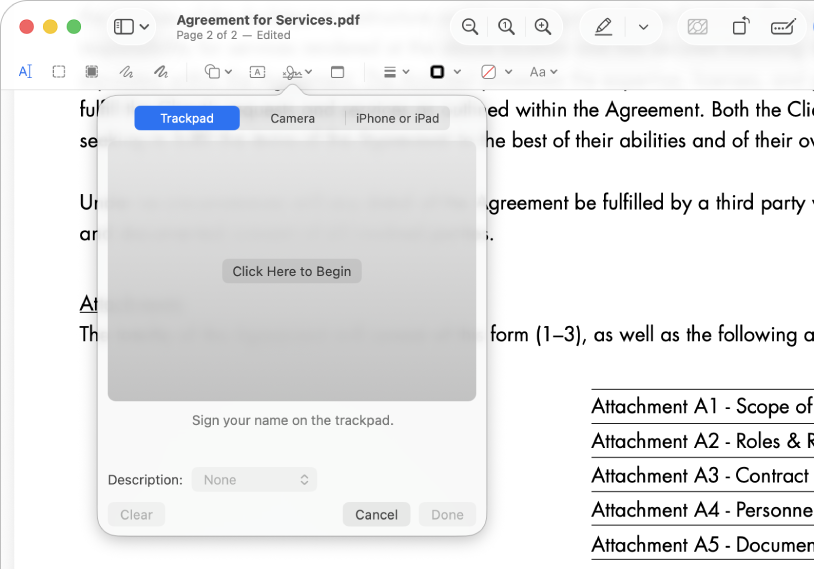 “预览”可以直接给 PDF 添加签名。图片来源:Apple《预览使用手册》。
阅读、批注、签名、合并页面这些高频需求,新 Mac 不需要先装 PDF 大礼包。
- 高亮、划线、添加文字和图形标记
- 填写表单并用触控板、摄像头或 iPhone 添加签名
- 合并 PDF,添加、删除、旋转和重新排列页面
- 导出、添加密码并通过滤镜缩小文件
需要 OCR 批量识别、编辑原文段落、复杂表单设计或大量文件自动处理时。
FreeMac 判断先用“预览”完成一次真实合同流程:打开、签名、另存副本、发送。只有它卡住你的具体任务,再找替代品。
Apple《预览使用手册》 右键即可压缩,双击即可解压。只收发普通 ZIP 时,第三方压缩软件没有必要常驻。
- 压缩单个文件或整个文件夹
- 将多个所选项目打包为“归档.zip”
- 双击 ZIP 并解压到当前文件夹
收到 RAR、7z、分卷压缩包,或者需要创建带密码的归档、控制压缩等级时。
FreeMac 判断系统负责 ZIP,Keka 负责格式兼容。不是“二选一”,而是缺口出现后再补齐。
Apple 压缩与解压说明 按下 Shift + Command + 5,截图、录屏、麦克风、倒计时和保存位置都在同一个面板里。
⇧ ⌘ 5
- 截取全屏、窗口或指定区域
- 录制整个屏幕或指定区域
- 录制麦克风声音并设置计时器
- 完成后立即裁剪、标记、拖入邮件或文稿
需要滚动长截图、OCR、步骤序号、像素测量或更强的敏感信息遮挡时。
FreeMac 判断普通截图别装工具;做教程和交付文档时,Shottr 一类工具才开始产生明显价值。
Apple 截屏与录屏说明 日常办公里的 HEIC 转 JPEG、图片缩放、旋转和简单标记,系统已经有两条路径。
- 在“预览”中裁剪、旋转和调整尺寸
- 在 HEIC、JPEG、PNG、TIFF、PDF 等格式间转换
- 从访达直接批量“转换图像”
- 给图片添加文字、箭头和形状,或移除简单背景
需要图层、蒙版、精细修图、批量水印、压缩质量对比或固定流水线时。
FreeMac 判断不要为一次 HEIC 转 JPG 安装一个来路不明的转换器,更不要先把私人照片上传到陌生网站。
Apple 访达快速操作说明 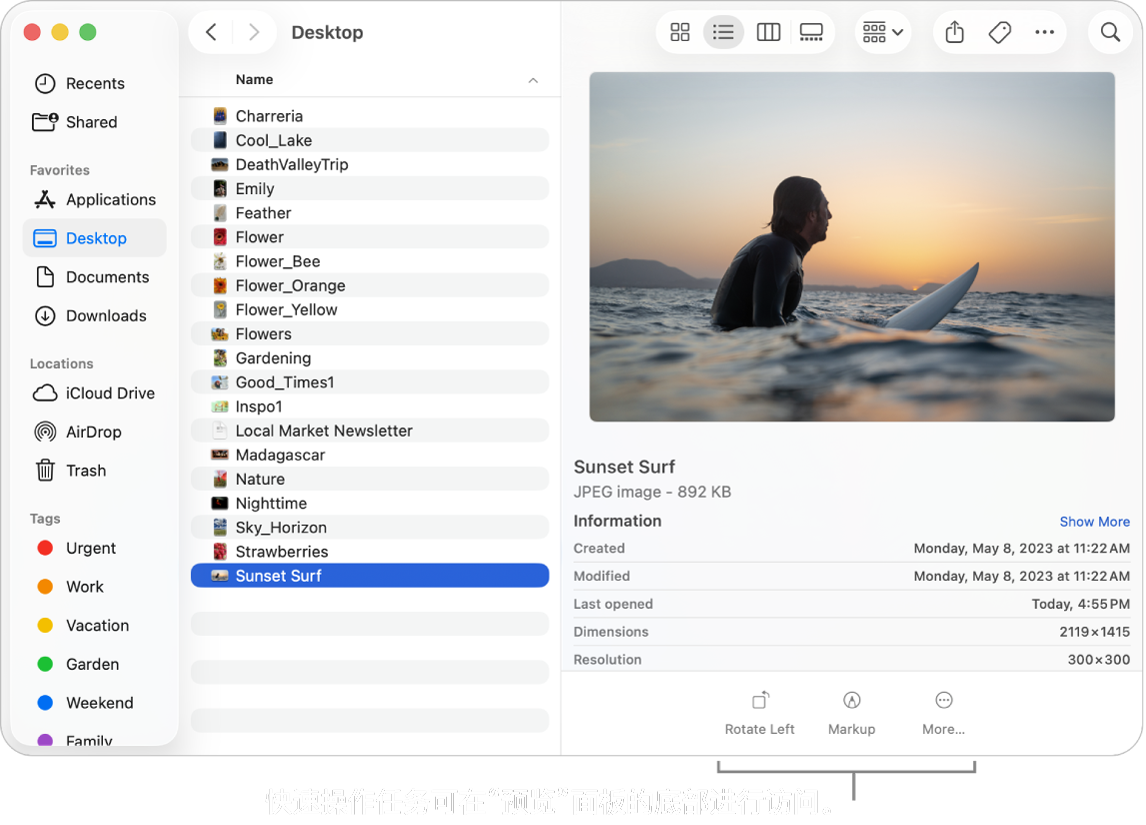 访达可以在不打开 App 的情况下预览和处理文件。图片来源:Apple《macOS 使用手册》。
FM/05连续互通相机
iPhone 就是 Mac 的文稿扫描仪
在访达、邮件或备忘录中直接调用 iPhone,扫描完成的页面会以 PDF 回到 Mac。
- 自动识别纸张边缘并校正透视
- 连续扫描多页文稿
- 直接插入访达文件夹、邮件或备忘录
- 扫描后交给“预览”签名和整理页面
需要大量票据 OCR、字段提取、自动命名、报销归档或团队扫描工作流时。
FreeMac 判断“iPhone 扫描 → 预览签名 → 邮件发送”是一条完整的零安装办公链路。
Apple 连续互通相机说明 FM/06快速查看 + 快速操作
看文件之前,不必先打开 App
在访达选中文件按一下空格,先看内容;需要轻量处理时,再从右键菜单直接完成。
Space
- 快速预览 PDF、图片、音视频和常见文档
- 不打开编辑器就标记文件
- 直接创建 PDF、旋转图片
- 修剪视频或音频,并扩展自定义快速操作
需要批量改名规则、自动分类、文件标签工作流或专业媒体处理时。
FreeMac 判断这是 Windows 转 Mac 最值得先改掉的习惯:先按空格,再决定要不要打开软件。
Apple 访达快速操作说明 FM/07AirDrop + 连续互通
纯 Apple 设备,先用隔空投送
Mac、iPhone、iPad 之间传文档和照片,以及跨设备复制粘贴,系统体验已经非常完整。
- 向附近的 Apple 设备发送照片、视频和文档
- 同一 Apple 账户设备自动接收
- 通过通用剪贴板跨设备复制文字和图片
- 用接力在另一台设备继续邮件、网页或文稿
需要和 Windows、Android、Linux 互传,或所在网络阻止设备发现时。
FreeMac 判断Apple 生态内先用 AirDrop;跨平台再装 LocalSend。先看设备组合,不按软件热度做决定。
Apple 隔空投送说明 FM/08备忘录 + 提醒事项
个人笔记与待办,系统工具可以先跑起来
个人资料、会议速记、清单和定时提醒,不必从第一天就搬进一套复杂知识库。
- 图文笔记、表格、核对清单和附件
- 用标签、智能文件夹和搜索整理内容
- 锁定敏感笔记并在 Apple 设备间同步
- 共享笔记与清单,处理轻量协作
出现多人分工、审批、看板、版本管理、跨组织权限和项目报表时。
FreeMac 判断工具复杂度应该跟着协作复杂度增长。个人工作流还没成形时,先别急着搭第二套系统。
Apple《备忘录使用手册》 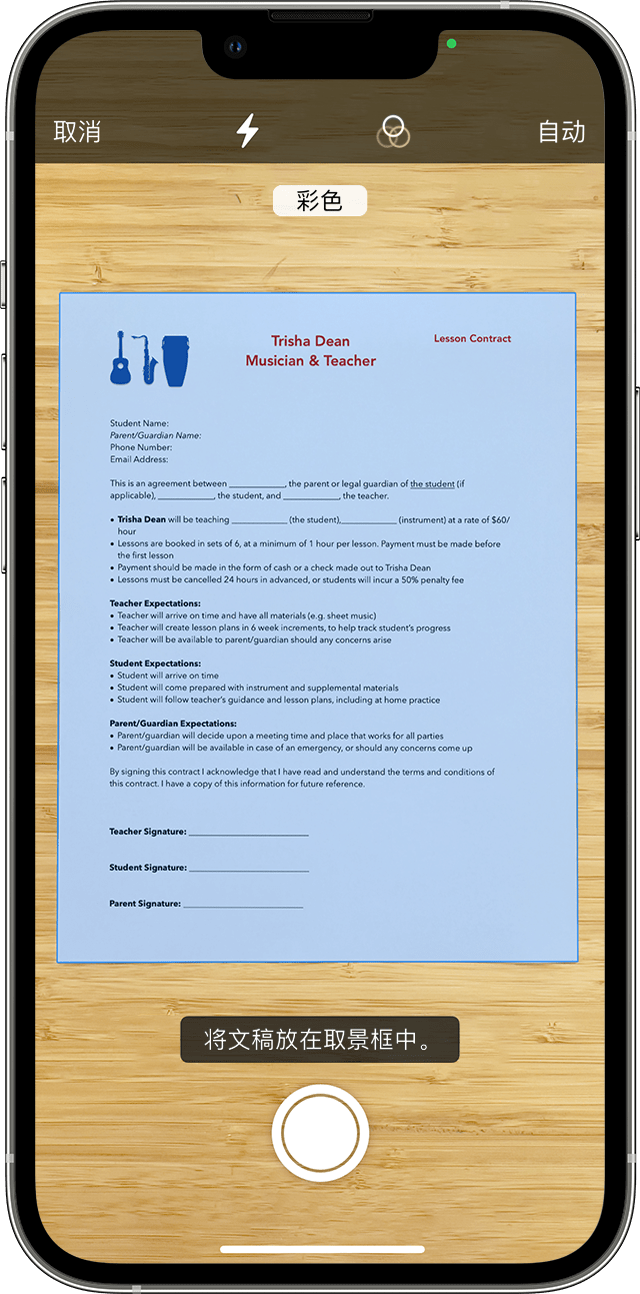 iPhone 扫描的文稿可以直接以 PDF 出现在 Mac。图片来源:Apple 支持。边界说明
Pages、Numbers、Keynote,算不算“系统自带”?
更准确的说法是:它们是 Apple 提供的办公 App。许多新 Mac 已经包含,没有安装时也可以从 App Store 获取;但它们不是“预览”“访达”这类 macOS 基础组件。2026 年的版本还需要区分随设备提供的基础能力与 Apple 创作坊中的高级内容或智能功能。
Pages报告、通知、简历和普通文档
Numbers清单、简单统计、公式和图表
Keynote演示文稿、动画和讲演
FreeMac 判断:自己创建普通文件可以先用;与 Office 用户交换复杂 DOCX、XLSX、PPTX 时必须复核。VBA、复杂 Excel 模型和严格版式,不要拿“可以打开”误当成“完全兼容”。
FreeMac Workflow一条真正能工作的“零安装”办公链路
01iPhone 扫描合同连续互通相机自动校正页面并生成 PDF。
02预览整理与签名删除空白页、调整顺序、添加签名。
03邮件或 AirDrop 发出不上传陌生网站,也不经过多余转换。
装软件之前,先完成这张清单
01选中文件按空格,体验一次“快速查看”
02用“预览”给一份 PDF 添加签名并保存副本
03拖动页面缩略图,合并两份 PDF
04右键一个文件夹,创建并解压 ZIP
05按 Shift + Command + 5 完成一次区域录屏
06从访达把一张 HEIC 转换为 JPEG
07用 iPhone 扫描一页文稿到 Mac
08在 Mac 和 iPhone 之间测试 AirDrop 与通用剪贴板
02 / 下一步系统不够用,再按缺口选软件
如果你已经确认需要 RAR、滚动截图、跨平台传输、剪贴板历史、翻译或窗口整理,再进入 FreeMac 办公效率工具榜。榜单公开免费边界、系统要求、使用信号和扣分项。
继续阅读 02:办公效率工具榜 来源与说明
本文只把 Apple 官方手册已经明确支持的能力写进“系统能做”。功能名称和入口以核验日期的中文系统为准;不同 macOS 版本、设备型号和地区可能存在差异。截图来自 Apple 官方支持页面,仅用于说明对应系统功能。
FreeMac 不按功能数量推荐软件。我们的判断顺序是:先验证系统能力,再确认任务缺口,最后比较第三方工具的免费边界、维护状态和隐私代价。
