
很多人买了 Mac,安装了一堆软件,但 6 个月后会发现其实只在用其中的 5 个。这篇指南覆盖的 12 款工具,是我在 Mac 上用了至少 6 个月的真实工具。
不是"听说很好用"的工具,而是真的能改变你工作方式的工具。
更重要的是: 我不会劝你为了工具花大钱。这里推荐的免费工具足以覆盖 80% 的需求,其余的付费工具是可选的增强。由你来决定。
第一部分:免费工具基础套装(0 成本,立即装)
这 4 个免费工具是 Windows 用户来 Mac 的必装组合,成本为 0,可覆盖 80% 日常需求。
1. Raycast:命令启动器(免费版足够用)
用途: 用快捷键一秒打开任何应用 / 搜索 / 执行操作
为什么比 Spotlight 好?
Mac 自带的 Spotlight 可以搜索文件和应用,但 Raycast 免费版能做更多:
- 执行自定义脚本
- 与 Git、GitHub 等工具集成
- 搜索浏览器历史
- 计算器和单位转换
- 最重要的: 快捷键启动比 Spotlight 快 2 倍
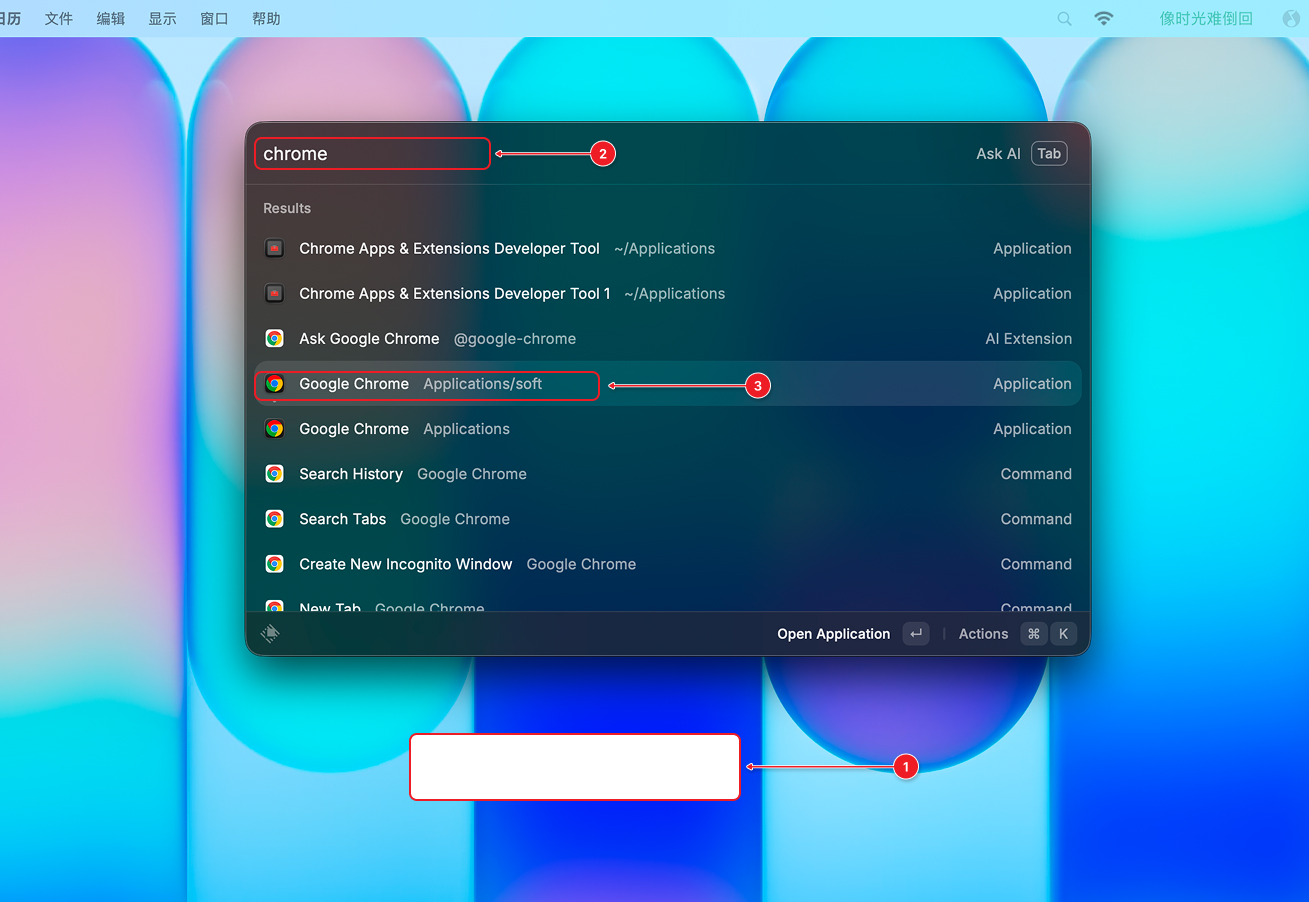
推荐配置(免费版):
| 功能 | 说明 |
|---|---|
| 快捷键 | 设为 Cmd + Space(替换 Spotlight) |
| 历史记录 | 打开,方便重复用最近的搜索 |
| 扩展 | 装 GitHub、Slack 等(免费版也有) |
| 快速操作 | 自定义常用命令 |
价格: 完全免费版已足够日常用。Pro 版 $8/月(增加云同步和更多扩展),但不是必需。
Windows 用户的感受: "这就是我之前在 Windows 上用 PowerToys Run 的 Mac 版本,但更好用。"
官网链接: Raycast 官网
2. Rectangle:窗口分屏(完全免费 + 开源)
用途: 用快捷键快速分屏、对齐任何大小和位置
为什么用 Rectangle 而不是付费的 Magnet?
因为 FreeMac 的宗旨是"好用、便宜、甚至免费"。Rectangle 完全满足:
- 完全免费,开源(GitHub 上可看源码)
- 功能 90% 等同 Magnet(少的只是"拖拽快速分屏")
- 支持 1/3、1/2、1/4 屏幕的所有布局
- 持续维护和更新
- 占用资源极少
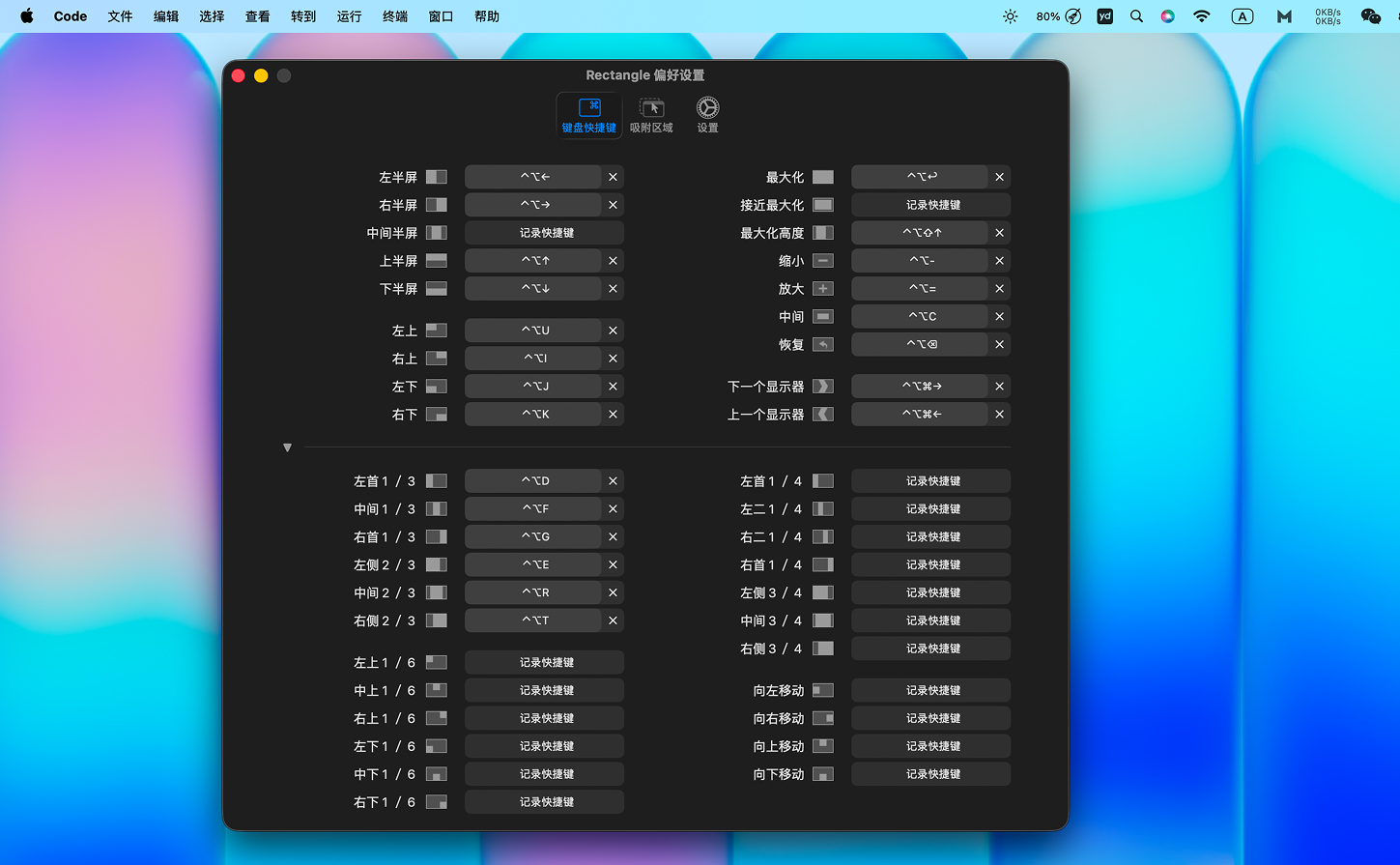
最常用的快捷键(可自定义):
Cmd + Option + Left→ 当前窗口贴到左边 50%Cmd + Option + Right→ 当前窗口贴到右边 50%Cmd + Option + Up→ 全屏Cmd + Option + Down→ 恢复原始大小Cmd + Option + D→ 右上角 1/4 屏幕Cmd + Option + 1→ 左边 1/3 屏幕
额外福利: macOS Sequoia+ 的系统原生分屏也很好用
- 拖窗口到屏幕边缘即可自动分屏(完全免费)
- 日常 2 个窗口的分屏用系统原生就够了
- 复杂布局(1/3、1/4)用 Rectangle 的快捷键
我的推荐用法:
- 安装 Rectangle(免费)
- 日常拖拽分屏用系统原生(拖到边缘)
- 需要复杂布局时用 Rectangle 快捷键
- 完全不需要花钱
价格: 完全免费,开源,GitHub: Rectangle
对比:
| 方案 | 拖拽分屏 | 快捷键分屏 | 支持 1/3 屏幕 | 价格 |
|---|---|---|---|---|
| macOS 原生 | ✅ | ❌ | ❌ | 免费 |
| Rectangle | ❌ | ✅ | ✅ | 免费 |
| Magnet | ✅ | ✅ | ✅ | $3.99 |
所以现在的最佳方案: 系统原生 + Rectangle 组合(完全免费),体验 99% 等于 Magnet
官网链接: Rectangle 官网
3. Tot:简单笔记(完全免费)
用途: 快速记录临时笔记、代码片段、待办事项
为什么不用 Notes 或 Notion?
- Notes:功能太简单,没有代码语法高亮
- Notion:太重了,打开要等待几秒
- Tot:极轻,
Cmd+Shift+T一秒出现
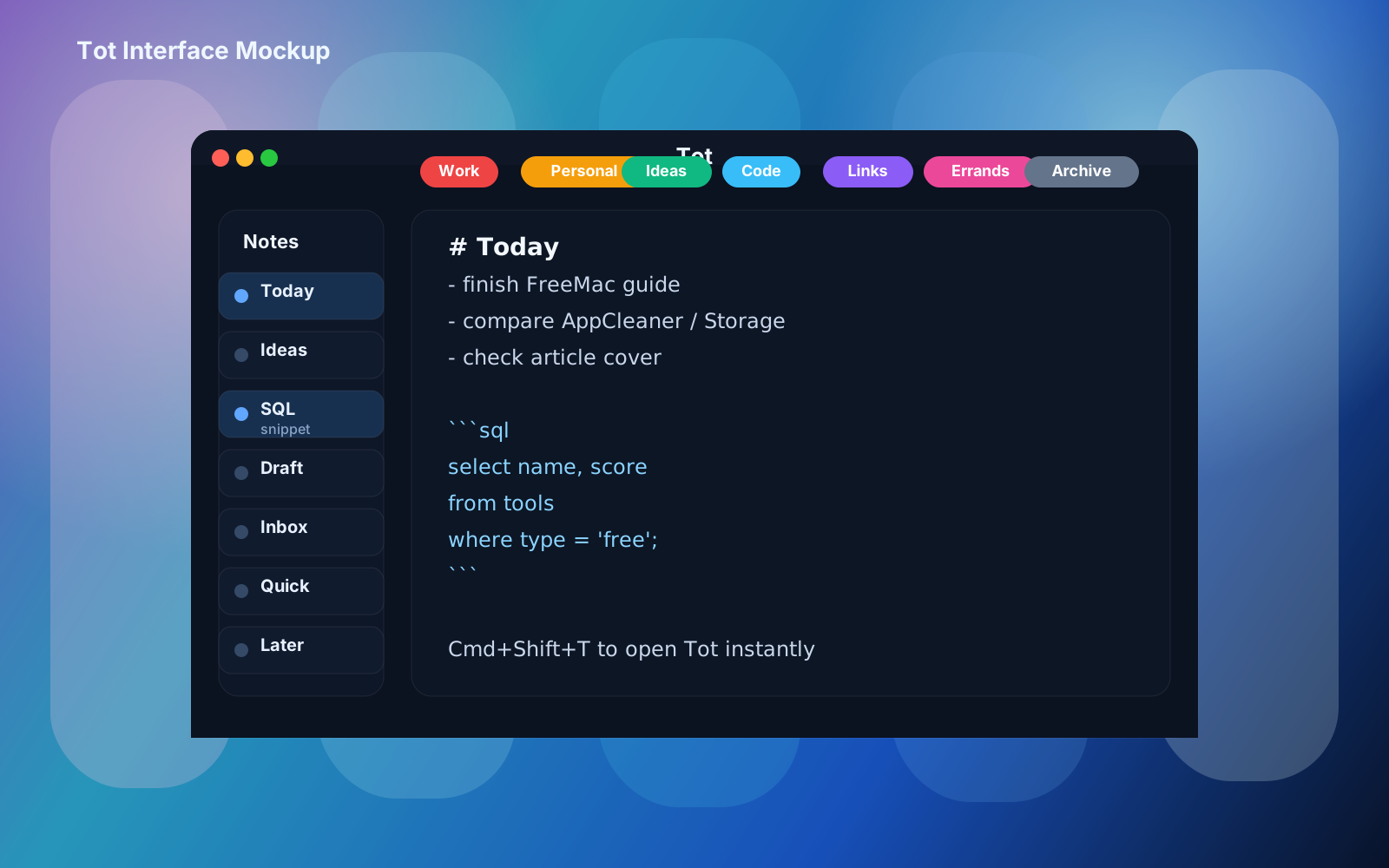
我的用法:
- 临时笔记(会议记录)
- 代码片段(SQL、JavaScript)
- 待办列表(今天要做的 5 件事)
特性:
- 支持代码语法高亮
- 可以设置 7 个独立的笔记
- 支持 iCloud 同步
- 导出为 PDF / 文本
价格: 完全免费(由 The Iconfactory 开发,良心应用)
官网链接: Tot 官网
4. Mos:鼠标滚轮控制(免费版足够用)
用途: 让 Windows 鼠标在 Mac 上的滚轮方向"正确",支持分离触控板和鼠标
为什么需要这个?
很多 Windows 用户带着他们的罗技鼠标来 Mac:
- Mac 的"自然滚动"(上滑向上)对触控板直观,但对鼠标用户反人类
- 鼠标在 Mac 上滚动太快或太慢
Mos 让你:
- 分离设置:触控板用自然滚动,鼠标用反向滚动
- 调节鼠标加速度
- 平滑滚动
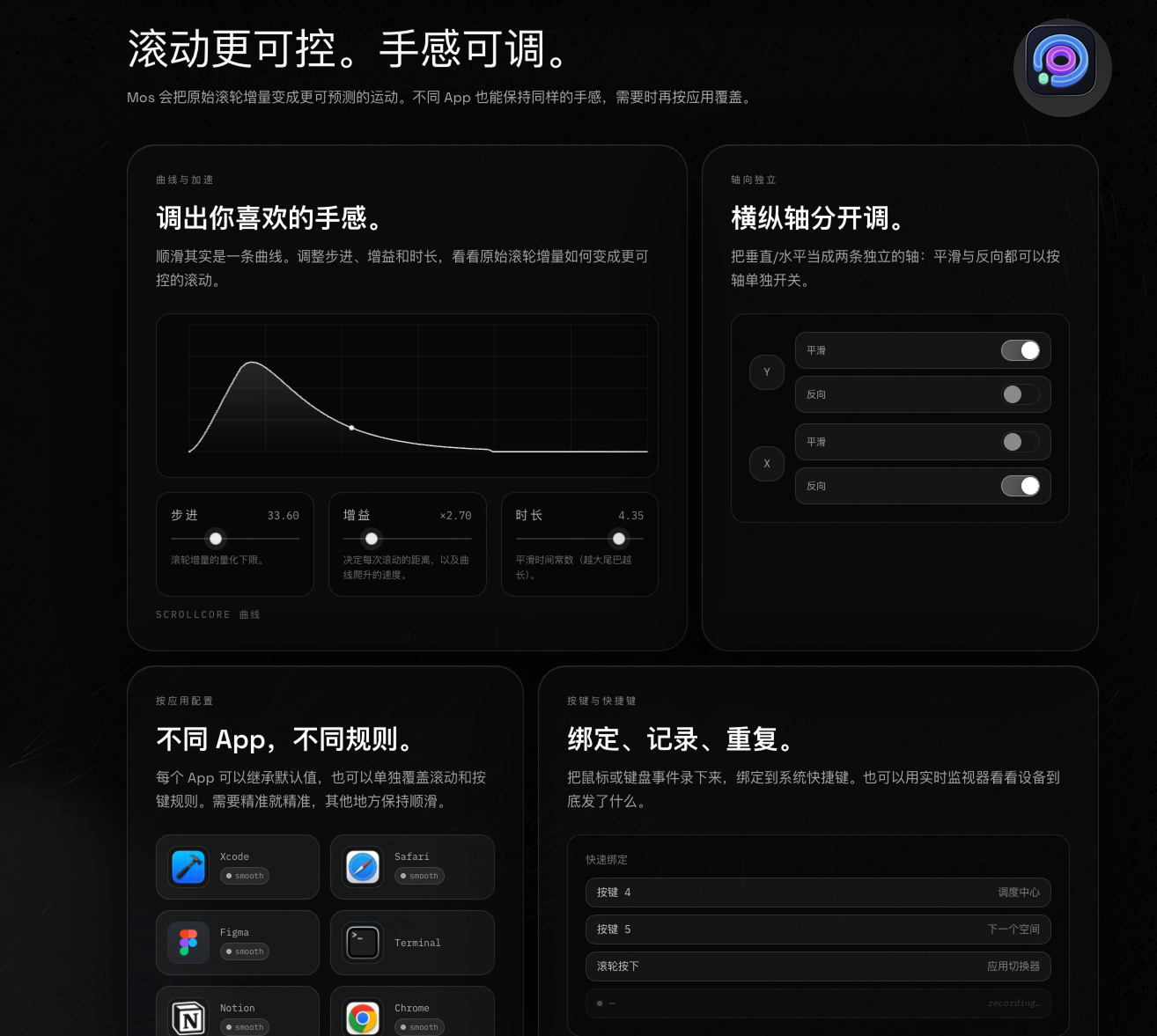
实际效果: 用 Logitech MX Master 的 Windows 用户来 Mac,装了 Mos 就能适应
价格: 免费版足够用,Pro 版 $9.99(不推荐升级)
官网链接: Mos 官网
基础套装总结
这 4 个免费工具的成本:¥0
- Raycast:免费版的命令启动器
- Rectangle:免费的窗口分屏
- Tot:免费的快速笔记
- Mos:免费的鼠标控制
覆盖的需求:
✅ 快速启动应用
✅ 窗口分屏
✅ 临时笔记
✅ 鼠标体验
这 4 个工具已经能让你的 Mac 工作效率提升 50% 以上。如果只想用免费工具,这里就够了。
第二部分:付费工具(可选,按需选择)
如果你的工作场景需要更高效,下面的工具可以根据实际需求选择。没有任何工具是"必装"的,都是"nice to have"。根据自己需求,你可能选 0 个,也可能选 5 个。
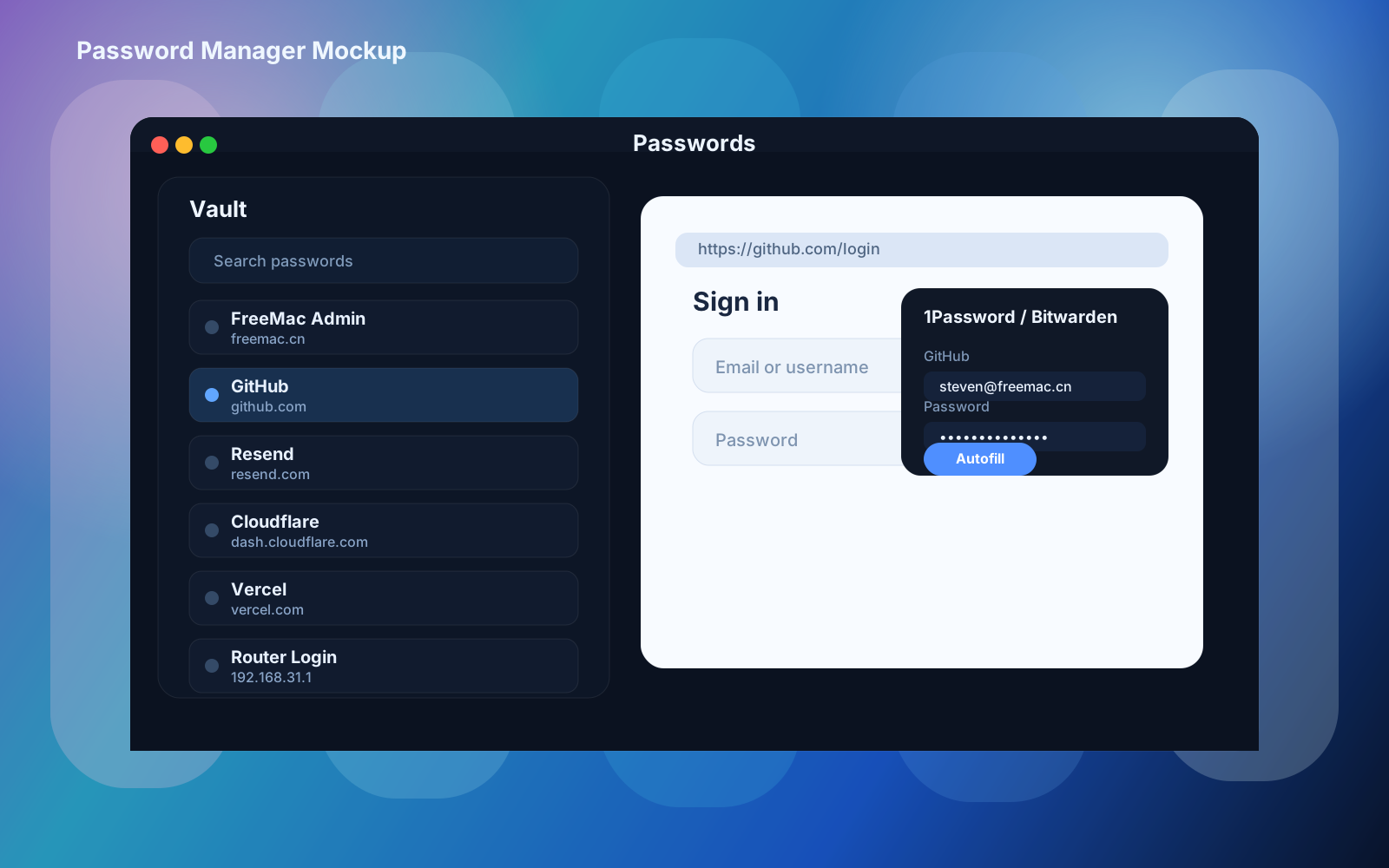
5. 密码管理:Bitwarden(免费)vs 1Password($2.99/月)
需要的场景:
- 有 Windows 设备,需要跨平台密码同步
- 需要安全地共享密码给家人或团队
- iCloud 钥匙串不够用
为什么不用 iCloud 钥匙串?
iCloud 钥匙串能同步到 iPhone / iPad,但有限制:
- 不能在 Windows 上用
- 不能安全地共享密码给团队
- 如果你有 Windows 设备,钥匙串就没用
对比两个方案:
| 功能 | Bitwarden(免费) | 1Password($2.99/月) |
|---|---|---|
| 成本 | 完全免费 | $2.99/月 |
| 跨平台(Mac、iPhone、Windows) | ✅ | ✅ |
| 开源 | ✅ | ❌ |
| 自托管选项 | ✅ | ❌ |
| 密码管理 | ✅ | ✅ |
| 家庭共享 | ✅ (免费) | $4.99/月 |
| 移动应用 | ✅ | ✅ |
| UI/UX | 一般 | 更美观 |
| 安全性 | ⭐⭐⭐⭐⭐ 军级 | ⭐⭐⭐⭐⭐ 军级 |
我的建议:
- 预算有限? 用 Bitwarden 免费版,完全够用,还能自托管
- 想要更好的体验? 付费用 1Password,UI 更漂亮,功能更强
- 只有 Mac + iPhone? iCloud 钥匙串已足够,不需要第三方
官网链接: Bitwarden 官网 | 1Password 官网
6. 系统清理:按需选择
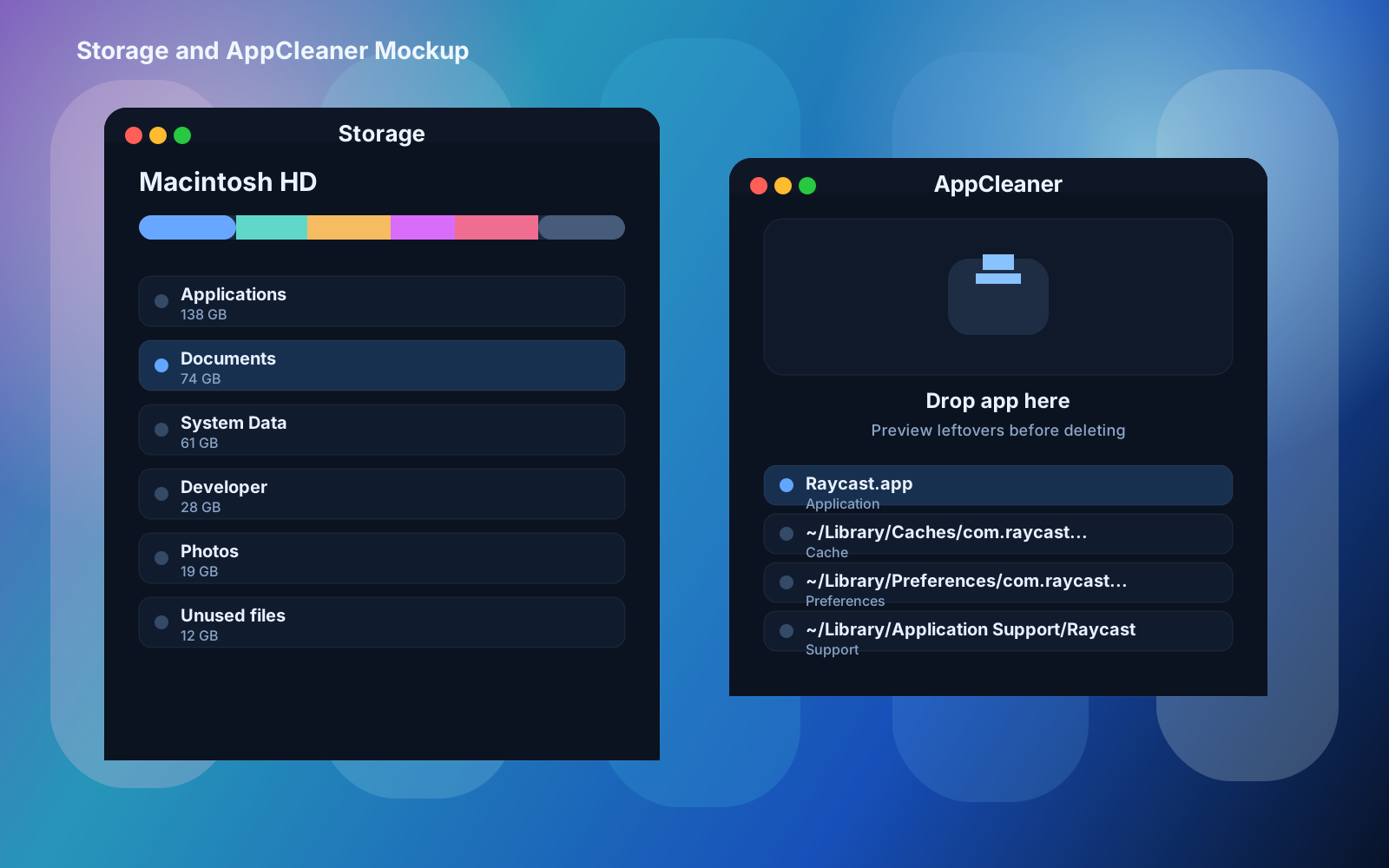
Mac 系统自带的功能:
- 📍 位置:Apple menu → System Settings → General → Storage
- 可以:扫描并显示大文件、未使用的应用、System Data 大小
- 局限:只能查看和显示,需要手动删除(删除决策权完全在用户)
不同场景下的选择:
场景 1:卸载应用 + 清理应用残留文件
| 工具 | AppCleaner | 系统自带 |
|---|---|---|
| 卸载应用 | ✅ | ❌ |
| 清理应用残留文件 | ✅✅ 很彻底 | ❌ |
| 预览将删除的文件 | ✅ | ❌ |
| 成本 | 免费 | 免费 |
AppCleaner 用法:拖应用进去 → 预览残留文件 → 用户确认后删除
场景 2:扫描大文件(手动清理)
Mac 系统自带 Storage 就可以:
- 显示最大的文件和应用
- 显示文件位置
- 用户手动选择删除(完全掌握决策权)
- 成本:免费
场景 3:一站式自动清理
| 功能 | CleanMyMac X |
|---|---|
| 应用卸载 | ✅ |
| 清理应用残留 | ✅ |
| 扫描大文件 | ✅ |
| 清理缓存 | ✅ |
| 查找重复文件 | ✅ |
| 一键自动清理 | ✅ |
| 成本 | $35/年 |
实际数据: 3 年的 Mac 使用 CleanMyMac 第一次清理释放了 45GB
你可以选择:
- 只需卸载应用并清理残留? → AppCleaner(免费)
- 想手动扫描和删除大文件? → Mac 系统自带 Storage(免费)+ AppCleaner(免费)
- 想自动化处理一切? → CleanMyMac X($35/年)
- 不需要额外工具? → 完全可以,Mac 系统足够稳定
官网链接: AppCleaner 官网 | CleanMyMac X 官网
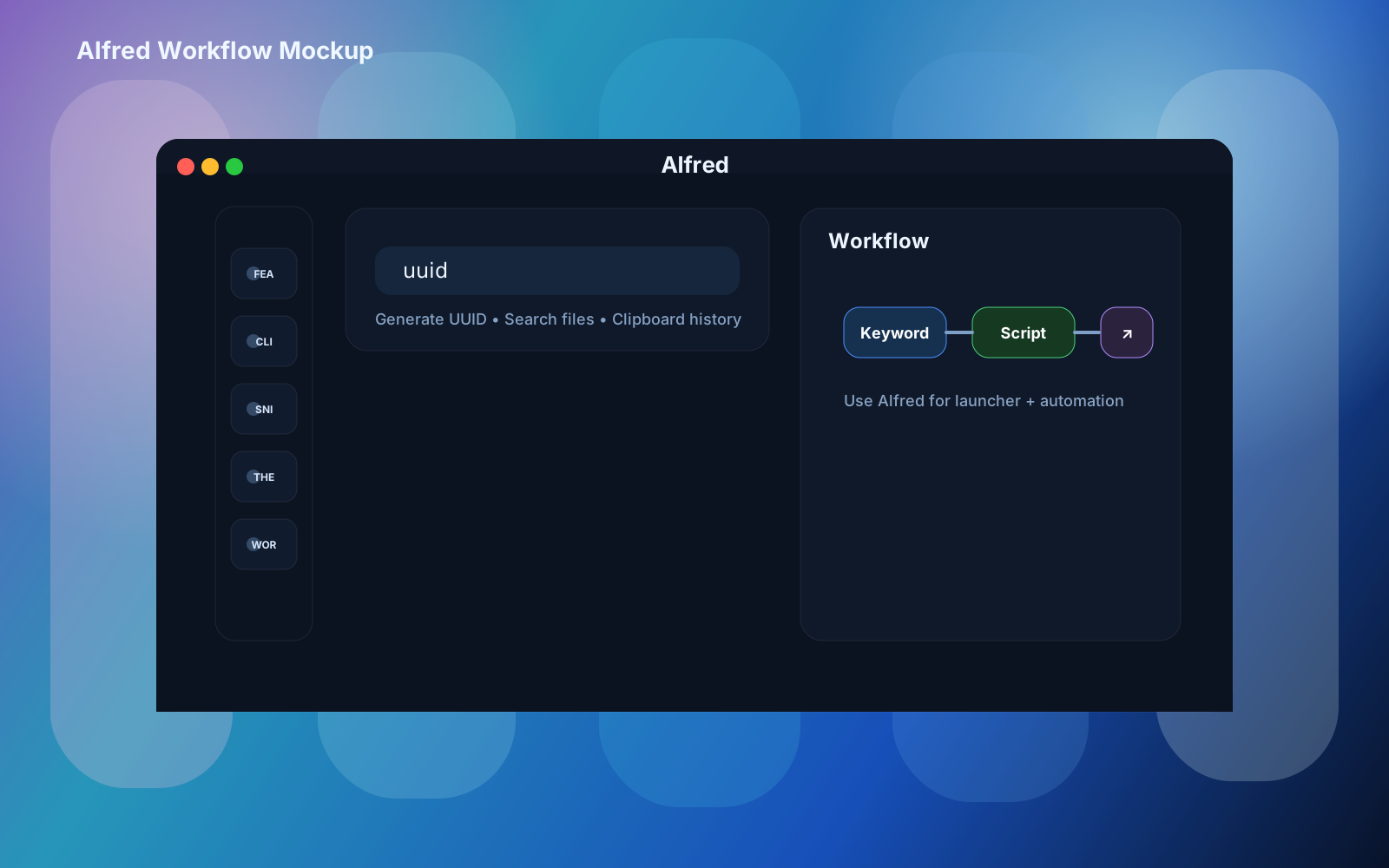
7. 工作流自动化:Alfred($29 一次性)vs Raycast Pro($8/月)
需要的场景:
- 经常需要自定义脚本和工作流
- 需要快捷键执行复杂操作
- 开发者或重度用户
对比:
| 功能 | Raycast Pro(免费版已够用) | Alfred Powerpack($29) |
|---|---|---|
| 成本 | 免费版已足够 | $29 一次性 |
| 命令启动 | ✅ | ✅ |
| 快速搜索 | ✅ | ✅ |
| 工作流自动化 | 基础 | ✅ 强大 |
| 剪贴板历史 | ✅ | ✅ |
| 脚本能力 | ✅ | ✅✅ |
| 维护更新 | 活跃 | 活跃 |
我的建议:
- Raycast 免费版就够用 → 除非你真的需要复杂工作流
- 需要强大自动化 → Alfred Powerpack $29 一次性很划算
- 两者都很好 → 选一个就够了,不要两个都装
官网链接: Raycast 官网 | Alfred 官网
8. 菜单栏管理:Ice(免费)vs Bartender 4($16)
需要的场景: 菜单栏有 15+ 个图标,看起来很乱
用了一段时间以后,菜单栏会有 20+ 个图标:
- 网络、蓝牙、音量
- 时间机器、Spotlight
- 第三方应用(Raycast、1Password、Dropbox...)
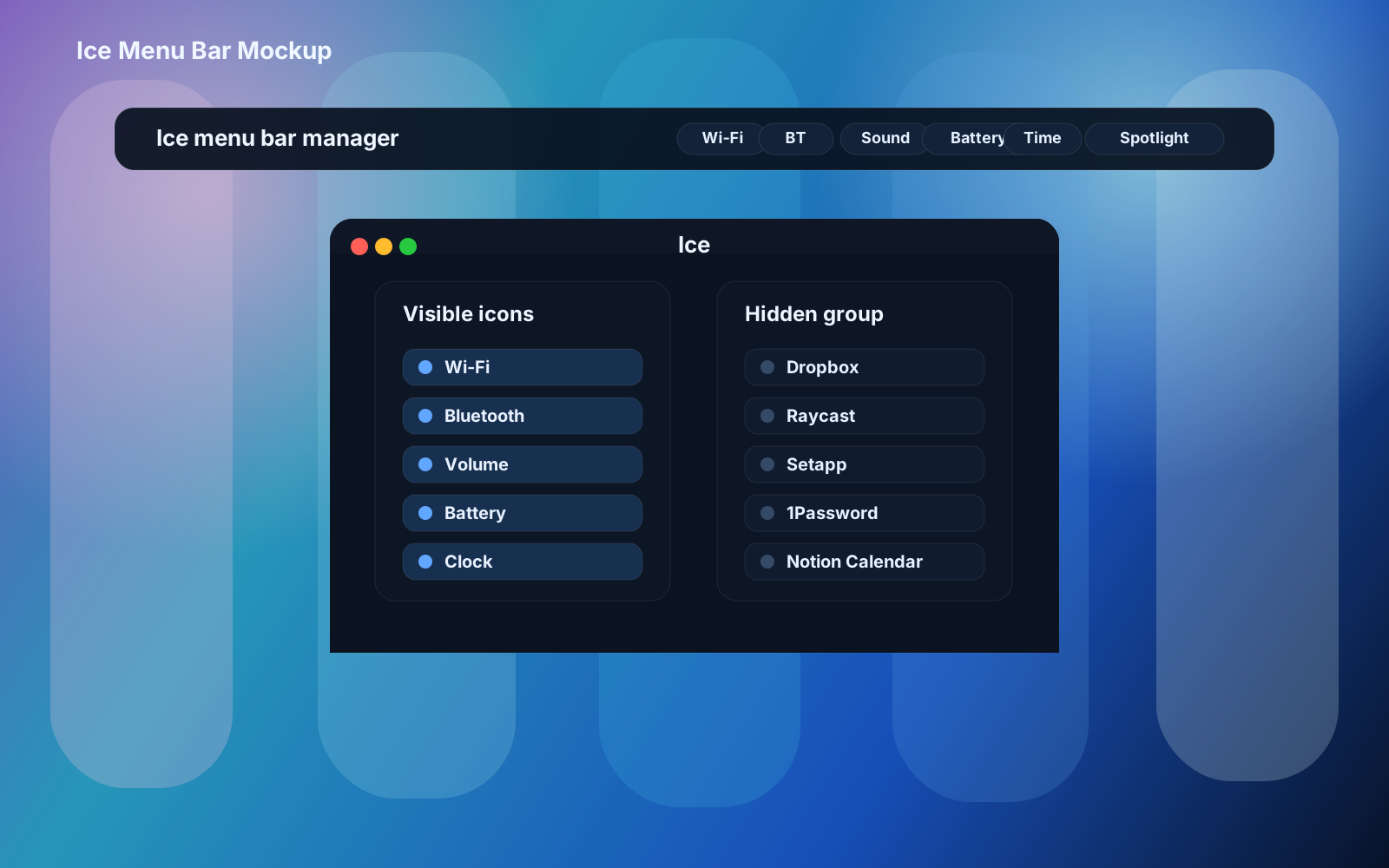
免费方案:Ice
Ice 是什么?
- 完全免费,开源(GitHub 上可看源码)
- 功能:隐藏图标、分组显示、自定义菜单栏
- 支持:macOS 12.4 及以上
- 社区推荐度:Mac 社区最受欢迎的免费菜单栏管理工具
| 功能 | Ice(免费) | Bartender 4($16) |
|---|---|---|
| 隐藏图标 | ✅ | ✅ |
| 分组显示 | ✅ | ✅ |
| 自定义菜单栏 | ✅ | ✅ |
| 边框和圆角 | ✅ | ✅ |
| 开源 | ✅ | ❌ |
| 成本 | 免费 | $16 |
其他免费选项:
- Hidden Bar:简洁的分隔符系统隐藏
- Vanilla:简单轻量级,免费版已足够
- OnlySwitch:除了菜单栏管理还有系统快捷开关
我的配置: 菜单栏只显示时间、网络、蓝牙、音量、Spotlight;其他都隐藏到一个"更多"菜单
你的选择:
- 想要免费且功能完整? → Ice(推荐)
- 不介意花钱要最完美的体验? → Bartender 4($16)
- 菜单栏不太乱? → 不需要工具,系统原生就够
官网链接: Ice 官网 | Bartender 4 官网 | Hidden Bar GitHub | Vanilla 官网 | OnlySwitch GitHub
9. 压缩文件管理:The Unarchiver(免费)vs BetterZip($7.99)
需要的场景: 经常收到 .rar、.zip、.7z 等压缩文件
Mac 自带的解压功能很基础:
- 不能预览压缩文件内容
- 不能选择性解压某些文件
- 不支持 RAR(很多从 Windows 来的文件)
免费方案:The Unarchiver
The Unarchiver 是什么?
- 完全免费,开源
- 支持 50+ 压缩格式(ZIP、RAR、7Z、TAR、GZ、BZ2、XZ、ISO 等)
- 可以预览压缩文件内容
- 选择性解压某些文件
- Mac 上最流行的免费解压工具
| 功能 | The Unarchiver(免费) | Keka(免费/网站) | BetterZip($7.99) |
|---|---|---|---|
| 解压 | ✅✅ 强大 | ✅ | ✅ |
| 压缩/创建 | ❌ | ✅ | ✅ |
| 支持 RAR | ✅ | ✅ | ✅ |
| 预览压缩文件 | ✅ | ✅ | ✅ |
| 选择性解压 | ✅ | ✅ | ✅ |
| 支持格式 | 50+ | 多种 | 多种 |
| 成本 | 免费 | 免费 | $7.99 |
我的建议:
- 只需要解压? → The Unarchiver(免费,完全够用)
- 需要压缩文件? → Keka(免费网站版,或 $4.99 App Store)
- 想要专业级功能和界面? → BetterZip($7.99)
实际用法: 从 Windows 同事那里收到 .rar 文件,装了 The Unarchiver 就能直接解压
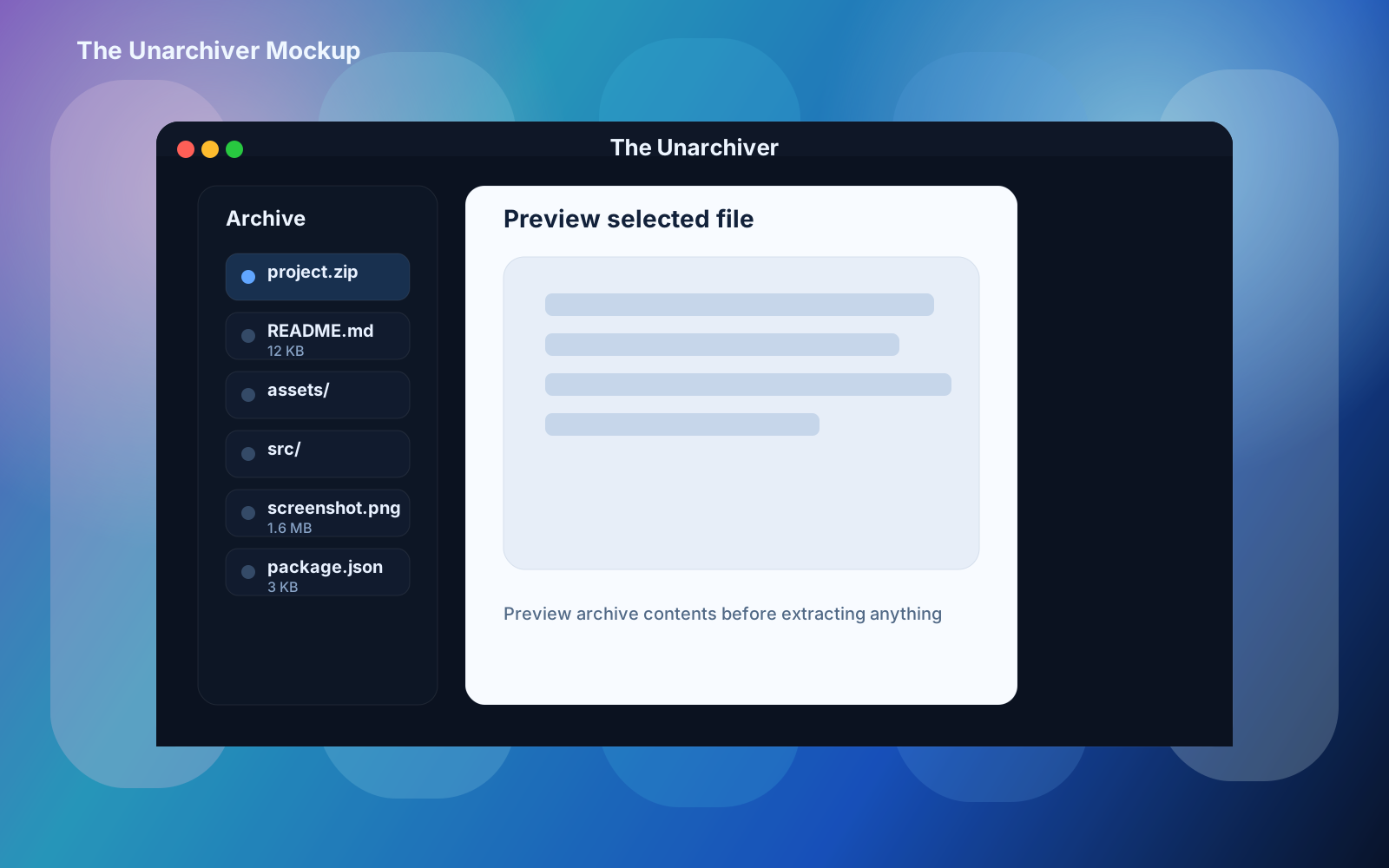
官网链接: The Unarchiver 官网 | Keka 官网 | BetterZip 官网
10. Markdown 编辑器:Typora($14.99)
需要的场景: 经常写 Markdown 文档、博客、技术文档
Markdown 编辑器很多(VS Code、iA Writer、MkDocs),但 Typora 独特:
- 所见即所得:你不看 Markdown 标记,直接看格式化效果
- 无干扰模式
- 支持数学公式、代码块、表格
- 主题漂亮
我的用法: 写这个指南、技术文档、博客文章
价格: $14.99 一次性(或官方免费 beta)
替代方案: iA Writer($5,更注重写作体验)、Obsidian(免费,专注笔记库)
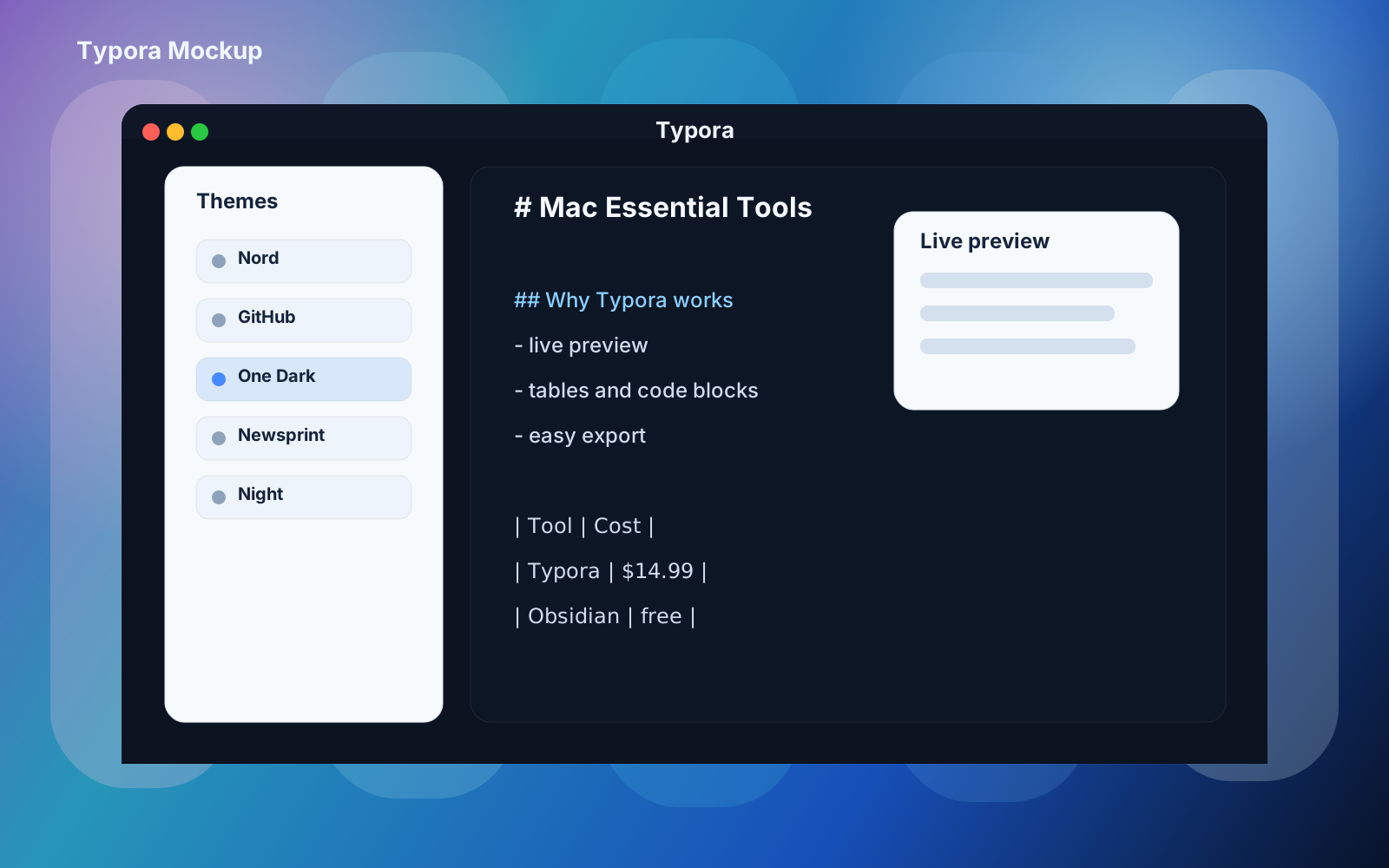
官网链接: Typora 官网 | iA Writer 官网 | Obsidian 官网
11. 网络抓包工具:Proxyman(免费 + Pro)
需要的场景: 开发者、调试 HTTP/HTTPS 请求
什么时候需要这个?
- 开发者调试应用网络请求
- 看某个 App 在后台做什么(网络请求)
- 修改请求头测试 API
- 模拟网络慢速
vs Charles:
- Charles 功能更强,但收费 $50(学生免费 30 天)
- Proxyman 免费版已够日常用,Pro 版 $10/月
价格: 免费版够用;Pro 版 $10/月
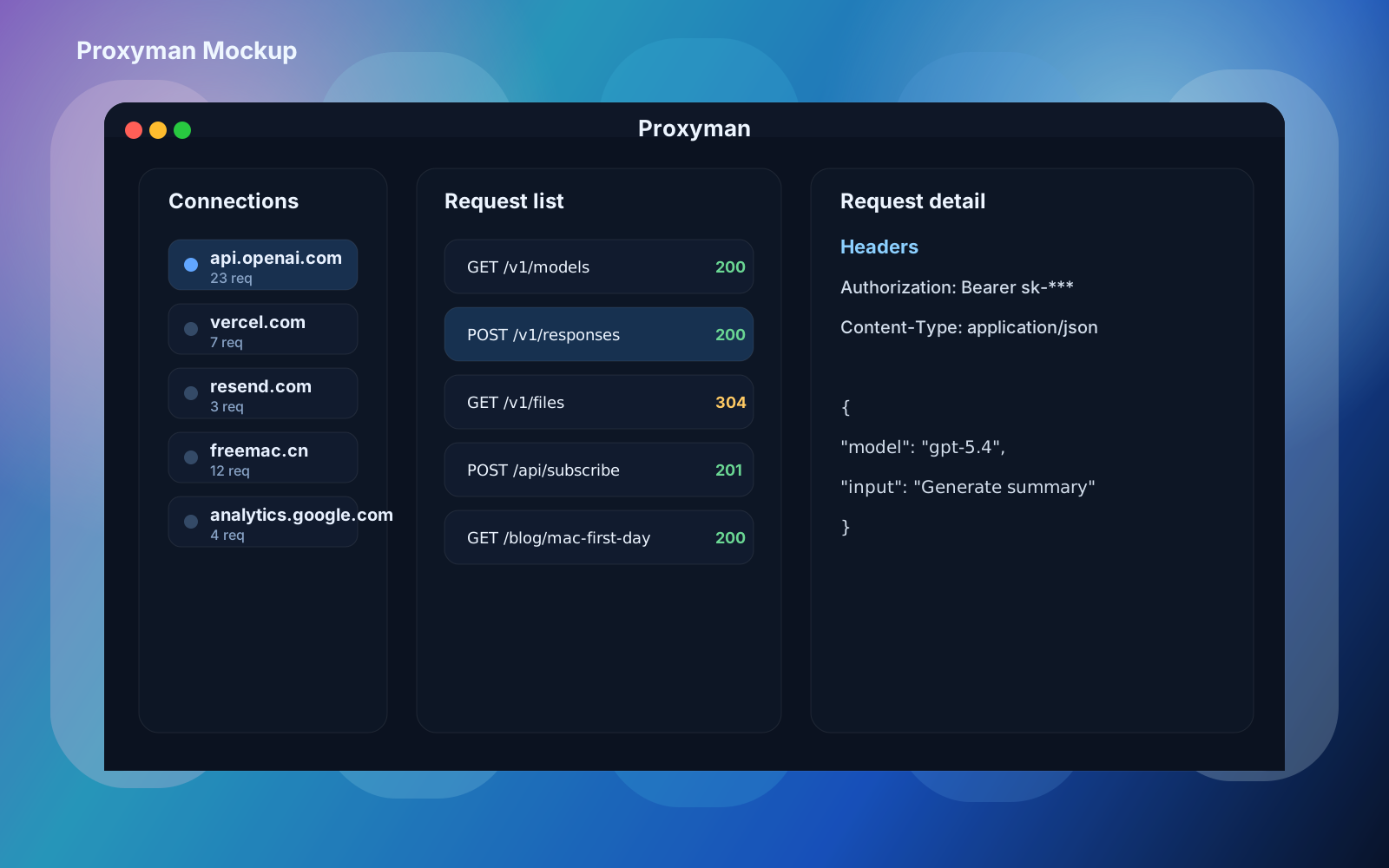
官网链接: Proxyman 官网 | Charles 官网
12. Markdown 表格编辑:TableFlip($6)
需要的场景: 经常在 Markdown 中写表格
问题:Markdown 表格很难写
| 功能 | 说明 |
|------|------|
| 快捷键 | 设为 `Cmd + Space` |
看起来简单,但手动对齐很烦。TableFlip 让你:
- 像 Excel 一样编辑表格
- 自动生成 Markdown 格式
- 导出为 CSV / Excel
我的用法: 写这些指南的时候,所有表格都用 TableFlip 生成
价格: $6(一次性)
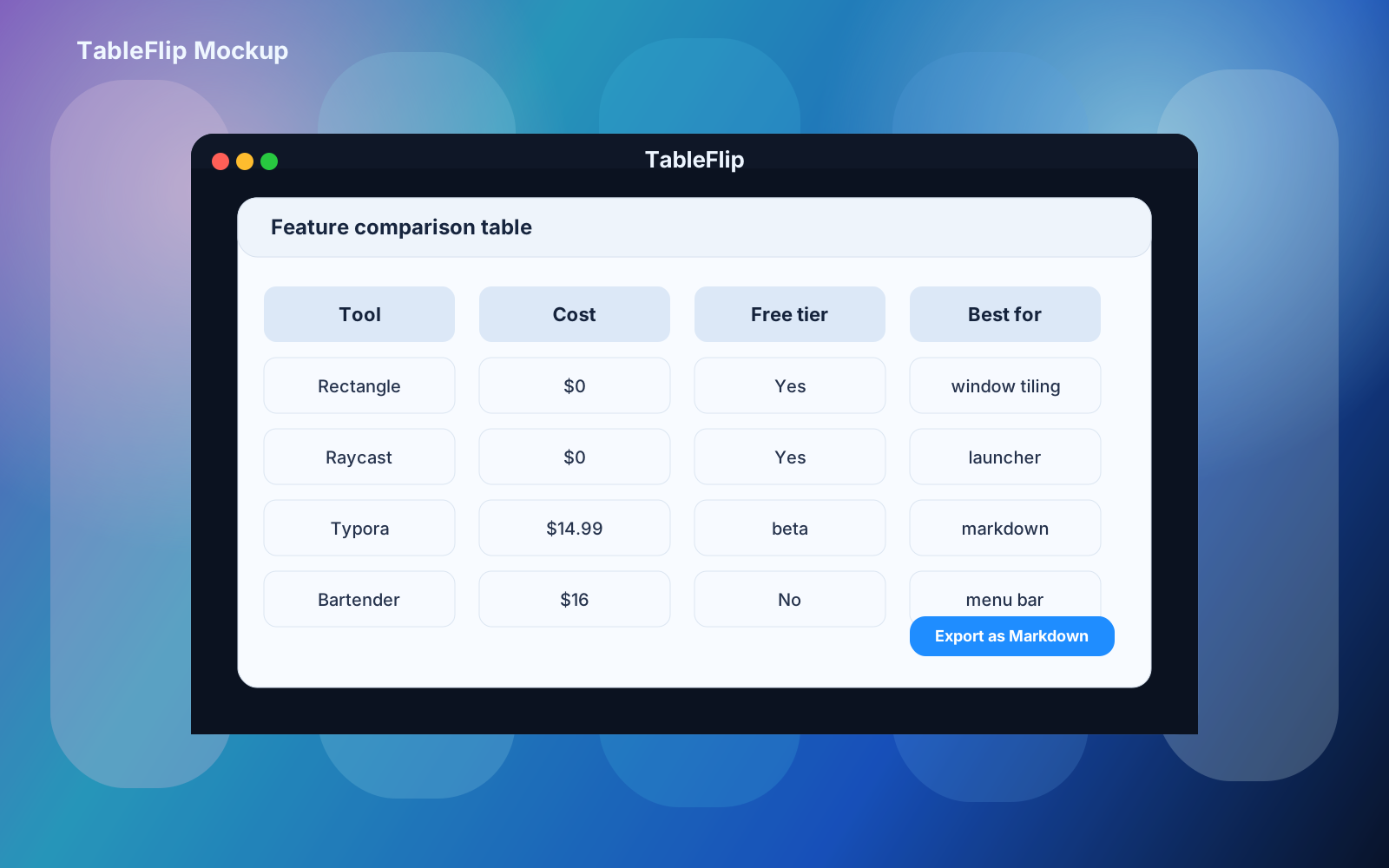
官网链接: TableFlip 官网
总成本计算
方案 A:完全免费(推荐新手)
- 4 个免费工具 + iCloud 钥匙串
- 总成本:¥0/年
- 覆盖 80% 需求
方案 B:轻度投入(推荐大多数人)
- 免费工具 + Bitwarden 免费版 + Bartender
- 总成本:$16 一次性
- 覆盖 90% 需求
方案 C:中度投入(推荐重度用户)
- 免费工具 + 1Password + Bartender + BetterZip + Typora
- 总成本:约 $60 一次性 + $35/年
- 覆盖 95% 需求
方案 D:全装(不推荐)
- 所有工具都装
- 总成本:约 $250+/年
- 覆盖 100% 需求,但很多是重复的
最终建议
第一步:装免费工具
立即装这 4 个:Raycast、Rectangle、Tot、Mos
- 成本:¥0
- 效果:提升 50% 效率
- 时间:10 分钟
第二步:用一个月
- 看看哪些工作流不顺畅
- 哪些操作重复很多
第三步:按需付费
- 如果需要密码跨平台 → Bitwarden
- 如果菜单栏太乱 → Bartender
- 如果经常处理压缩文件 → BetterZip
- 以此类推
不要做的事:
- 不要为了装而装
- 不要同时装重复的工具(Raycast + Alfred 二选一)
- 不要装不活跃维护的工具(看 GitHub 最后更新时间)
装工具的正确姿势:
- 找到真实的问题(比如"我经常拖窗口")
- 再找工具(比如 Rectangle)
- 不要为了装而装
大多数 Mac 新手问题不是"工具不够",而是"Mac 的系统功能没用对"。所以先把系统设置搞好,再考虑装工具。
Windows 用户的建议: 不用在所有工具上都花钱。先装免费的,用一个月以后再根据需求加付费工具。
订阅 FreeMac
每周精选:免费 Mac 软件评测、可信来源更新、替代方案和少折腾指南。